Articles les plus consultés
Toutes les catégories
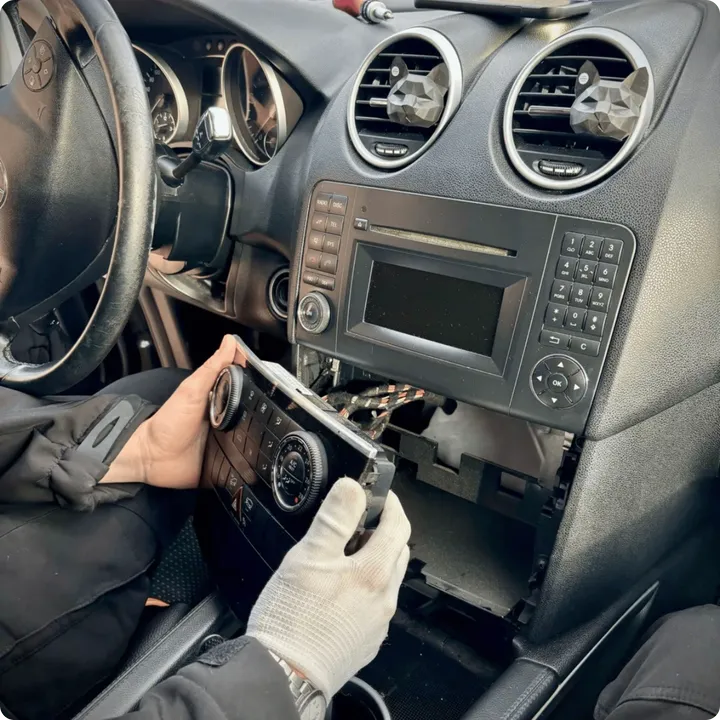
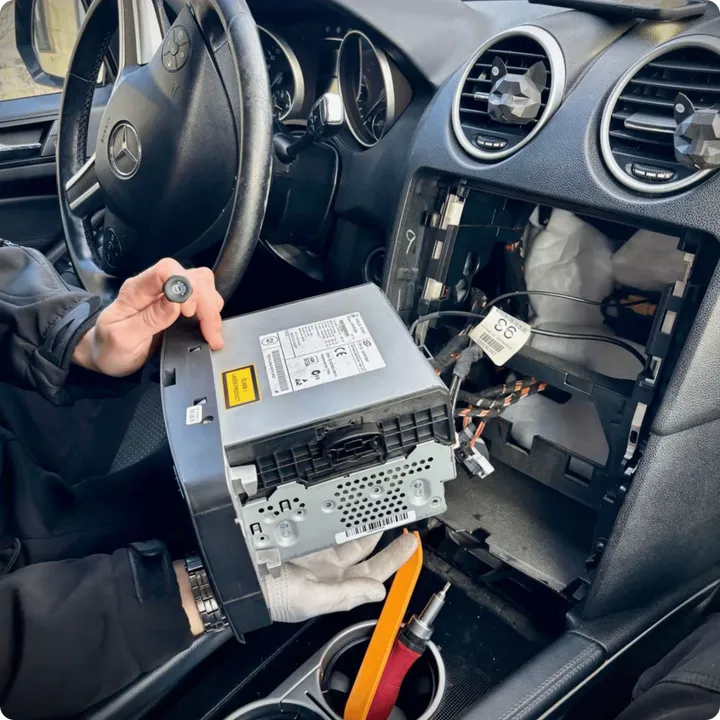
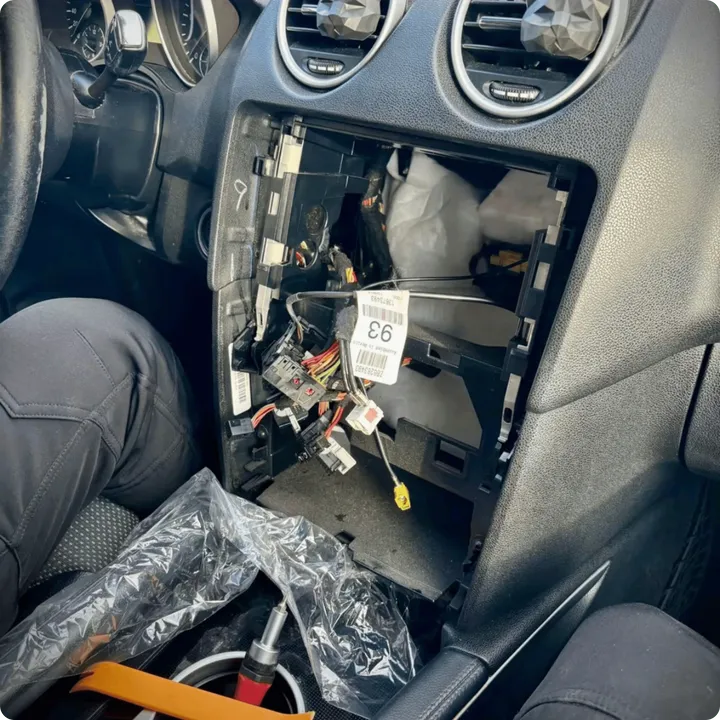
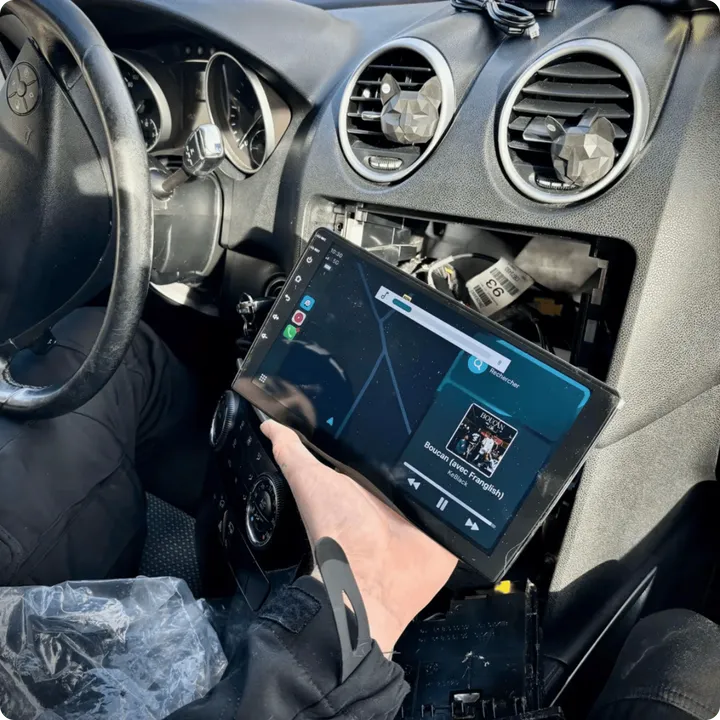
Posé en moins d'une heure
Pas d'outil électrique. Pas de câble à couper. Un tournevis suffit.
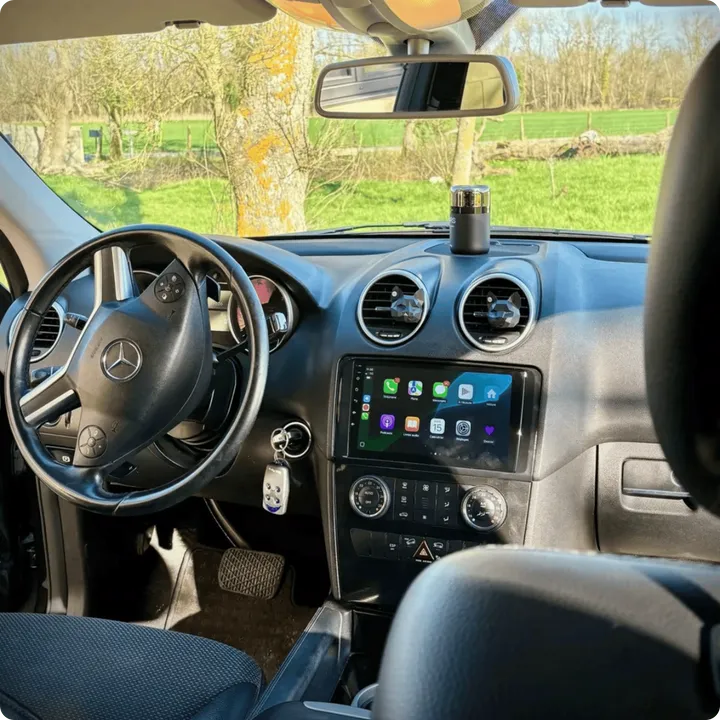
Vérifier la compatibilité de votre véhicule
Tous les écrans NextCarPlay sont spécifiques à un modèle. Avant de commander, vérifiez que votre véhicule est dans notre catalogue en utilisant le sélecteur de compatibilité en page d'accueil.
L'écran ne s'allume pas : que faire ?
Vérifier les fusibles
Le fusible ACC ou ISO du véhicule peut avoir sauté lors de l'installation. Vérifiez la boîte à fusibles avec la documentation de votre véhicule.
Contrôler le câble d'alimentation
Assurez-vous que le connecteur d'alimentation est bien enclenché. Un connecteur à demi-inséré peut empêcher l'écran de démarrer.
Tester avec le contact mis
Certains véhicules n'alimentent l'autoradio que contact mis. Tournez la clé en position "accessoires" ou démarrez le moteur.
Nous contacter
Si le problème persiste, notre équipe technique répond en moins de 24h. Munissez-vous de votre numéro de commande et d'une photo de l'installation.
Outils nécessaires pour l'installation
L'installation de votre écran NextCarPlay ne nécessite aucun outil électrique. Voici ce dont vous aurez besoin :
✅ Bon à savoir: Tous les câbles nécessaires sont inclus dans la boîte. Aucun achat supplémentaire n'est requis.
Connecter les câbles OEM
Chaque écran NextCarPlay est livré avec un câble adaptateur pré-configuré pour votre modèle de véhicule. La connexion est en "plug & play" : pas de câble à couper ni à souder.
- Après avoir retiré et débranché l'autoradio d'origine, vous verrez un ou plusieurs connecteurs au dos.
- Branchez le câble OEM fourni dans le connecteur du véhicule. Il n'y a qu'une seule position possible, ne forcez pas.
- Connectez l'autre extrémité du câble à l'arrière de votre nouvel écran NextCarPlay.
- Tous les fils (alimentation, audio, navigation) passent par ce seul connecteur.
- Remettez l'écran en place et testez avant de refixer la façade.
💡 Astuce : Si vous avez un doute sur quel câble va où, consultez le guide papier inclus dans la boîte ou contactez notre support avec votre modèle de véhicule.
Mettre à jour CarPlay sur l'écran
Les mises à jour firmware sont rares et se font via clé USB. Elles sont disponibles sur demande auprès de notre support.
- Contactez notre support (nextcarplay@gmail.com) en précisant votre modèle d'écran et votre numéro de commande.
- Nous vous envoyons le fichier de mise à jour et les instructions spécifiques à votre modèle.
- Copiez le fichier sur une clé USB formatée en FAT32.
- Branchez la clé USB sur le port USB de l'écran lorsqu'il est allumé.
- L'écran détecte la mise à jour et vous propose de l'installer. La procédure dure environ 5 minutes.
⚠️ Attention: N'éteignez jamais l'écran pendant une mise à jour en cours. Ne retirez pas la clé USB avant la fin du processus.
Compatibilité avec les commandes au volant
Les écrans NextCarPlay sont compatibles avec les commandes au volant pour la grande majorité des véhicules. La liaison s'effectue via le câble OEM fourni.
CarPlay OEM vs. écran aftermarket
Votre véhicule n'a pas CarPlay de série ? Voici la comparaison entre les deux options disponibles :
CarPlay ne se connecte pas
Vérifier le Bluetooth
CarPlay sans fil passe par le Bluetooth pour l'initialisation. Assurez-vous que le Bluetooth est actif sur votre iPhone et que l'écran est toujours dans la liste des appareils couplés (Réglages > Bluetooth).
Ré-autoriser CarPlay
Allez dans Réglages > Général > CarPlay sur votre iPhone. Supprimez votre écran NextCarPlay de la liste et refaites le jumelage depuis zéro.
Redémarrer l'écran
Éteignez et rallumez l'écran depuis le bouton physique. Attendez qu'il démarre complètement avant de relancer la connexion depuis iPhone.
Mettre à jour iOS
Un iOS obsolète peut provoquer des problèmes de connexion CarPlay. Allez dans Réglages > Général > Mise à jour logicielle et installez la dernière version disponible.
Son distordu ou absent
Vérifier le volume CarPlay
Le volume de CarPlay est indépendant du volume système. Assurez-vous que le volume dans CarPlay n'est pas au minimum. Utilisez les boutons de volume physiques sur le volant ou l'écran.
Contrôler les connexions audio
Vérifiez que le câble OEM est bien enclenché. Une connexion partielle peut causer des grésillements ou une absence totale de son sur certains canaux.
Vérifier la source audio
Depuis l'écran, allez dans Paramètres > Audio et sélectionnez la source correcte (CarPlay, Bluetooth ou Radio). Un mauvais réglage peut couper le son d'une source spécifique.
Réinitialiser les paramètres audio
Dans Paramètres > Audio, réinitialisez l'égaliseur et la balance. Un réglage extrême peut provoquer un son distordu.
GPS imprécis ou sans signal
Avec CarPlay et Android Auto, le GPS utilise celui de votre téléphone, pas celui de l'écran. La localisation est donc aussi précise que votre smartphone.
Délais de livraison selon les pays
Tous les produits sont expédiés depuis notre entrepôt européen. La livraison est offerte vers tous les pays ci-dessous.
📦 Expédié sous 24–48h après confirmation du paiement. Vous recevez un email avec le numéro de suivi dès l'expédition.
Suivre ma commande
- Après l'expédition, vous recevez un email contenant votre numéro de suivi (généralement sous 24–48h après le paiement).
- Cliquez sur le lien de suivi dans l'email, ou rendez-vous sur notre page de suivi de commande.
- Saisissez votre numéro de commande et votre adresse email pour voir l'état de votre livraison en temps réel.
- Si votre colis semble bloqué depuis plus de 5 jours ouvrés, contactez notre support avec votre numéro de commande.
Mon colis n'est pas arrivé
Vérifier le numéro de suivi
Consultez votre email de confirmation pour retrouver votre numéro de suivi. Si le tracking n'a pas été mis à jour depuis plus de 7 jours ouvrés, passez à l'étape suivante.
Vérifier les délais estimés
Les délais indiqués sont des estimations. Les périodes de fêtes ou des événements douaniers peuvent entraîner un retard de 3 à 5 jours supplémentaires.
Contacter notre support
Si votre colis dépasse de plus de 5 jours ouvrés le délai maximum estimé, contactez-nous à nextcarplay@gmail.com avec votre numéro de commande. Nous ouvrons immédiatement une investigation.
Garantie de livraison
En cas de perte avérée confirmée par le transporteur, nous vous réexpédions un nouveau colis ou vous remboursons intégralement, sans frais de votre côté.
Modifier ou annuler une commande
Les commandes sont traitées rapidement. Voici les délais dans lesquels une modification ou annulation est possible :
Comment retourner un produit (14 jours)
Vous disposez d'un délai de 14 jours à compter de la réception pour retourner votre produit, sans justification.
- Envoyez un email à nextcarplay@gmail.com avec votre numéro de commande et la mention "Retour produit".
- Nous vous envoyons une étiquette de retour prépayée sous 24h.
- Remballez soigneusement le produit dans son emballage d'origine avec tous les accessoires.
- Déposez le colis auprès du transporteur indiqué sur l'étiquette.
- Le remboursement est effectué sous 48h après réception et vérification du retour.
✅ Retour sans frais: Les frais de retour sont à notre charge. L'étiquette prépayée vous est fournie gratuitement.
Faire jouer la garantie 3 ans
Tous les écrans NextCarPlay sont couverts par une garantie constructeur de 3 ans contre les défauts de fabrication.
📧 Pour activer la garantie : Contactez-nous à nextcarplay@gmail.com avec votre numéro de commande et une description du problème. Nous répondons en moins de 24h.
Produit défectueux : procédure SAV
Si votre produit présente un défaut à la réception ou pendant la période de garantie, suivez cette procédure :
- Prenez en photo ou filmez le défaut constaté, cela accélère le traitement de votre dossier.
- Envoyez un email à nextcarplay@gmail.com avec : votre numéro de commande, la description du problème et vos photos/vidéos.
- Notre équipe technique analyse votre dossier sous 24h et vous propose une solution : remplacement, réparation ou remboursement.
- Si un retour est nécessaire, nous vous fournissons une étiquette prépayée. Les frais d'envoi sont intégralement pris en charge.
- Le produit de remplacement est expédié dès réception et vérification de votre retour.
Délai de remboursement
✅ Remboursement garanti sous 5 jours ouvrés après réception de votre retour. Le remboursement est effectué sur le même moyen de paiement utilisé lors de l'achat.
Questions fréquentes après l'achat
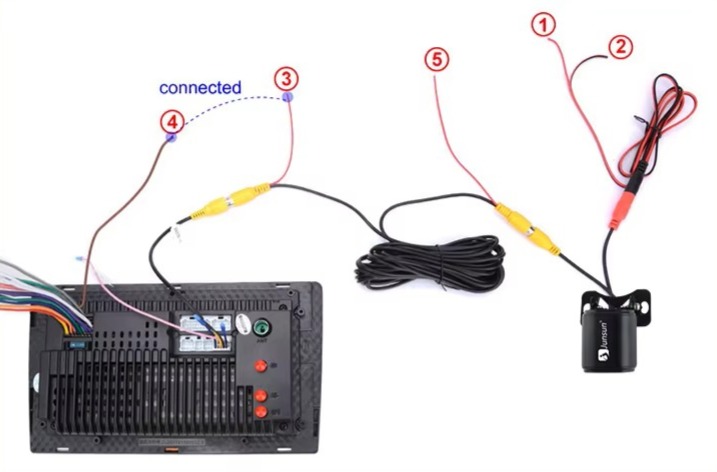
Comment connecter la caméra de recul ?
Trois fils sont à raccorder. Suivez les repères numérotés du schéma ci-dessous :
Microphone mains-libres :branchez-le sur l'entrée « MIC » à l'arrière de l'écran et fixez-le côté conducteur, sous le tableau de bord, pour une bonne captation de la voix.
Comment connecter CarPlay et Android Auto sans fil ?
Prérequis : iPhone 7 ou supérieur (iOS 14+) ou téléphone Android 11+, avec le Bluetooth activé.
- Activez le Bluetooth de votre téléphone et appairez-le avec celui de l'autoradio (première connexion uniquement).
- Une fois l'appairage réussi, l'écran bascule automatiquement sur l'interface Zlink (iPhone) ou AutoLink (Android).
- Une notification apparaît sur votre téléphone : acceptez d'utiliser CarPlay / Android Auto.
- Activez le Wi-Fi de votre téléphone : la connexion sans fil se finalise et CarPlay s'affiche.
💡 Les démarrages suivants sont automatiques : la connexion se rétablit seule en quelques secondes.
Comment connecter CarPlay et Android Auto par câble ?
Branchez votre téléphone au câble USB à 4 broches avec votre câble de données d'origine. Activez CarPlay / Android Auto sur votre téléphone, puis ouvrez l'icône AutoLink ou ZLINK5sur l'écran pour établir la connexion.
Comment changer le logo de démarrage ?
Pour des raisons de droits d'auteur, les logos de marque ne sont pas pré-installés. Si vous souhaitez personnaliser le logo affiché au démarrage, contactez notre service client : nous vous indiquerons la procédure à suivre.
Vous n'avez pas trouvé la réponse ?
Notre équipe support répond en moins de 24h, en français, 7j/7.
Contacter le support →